配置 iOS
配置 Info.plist
Info.plist 文件是 iOS 应用的主要配置文件。每当 Capacitor 插件需要新设置或权限时,您可能需要编辑它。
要修改它,请在 Xcode 中打开您的项目,选择 App 项目和 App target,然后点击 Info 标签。
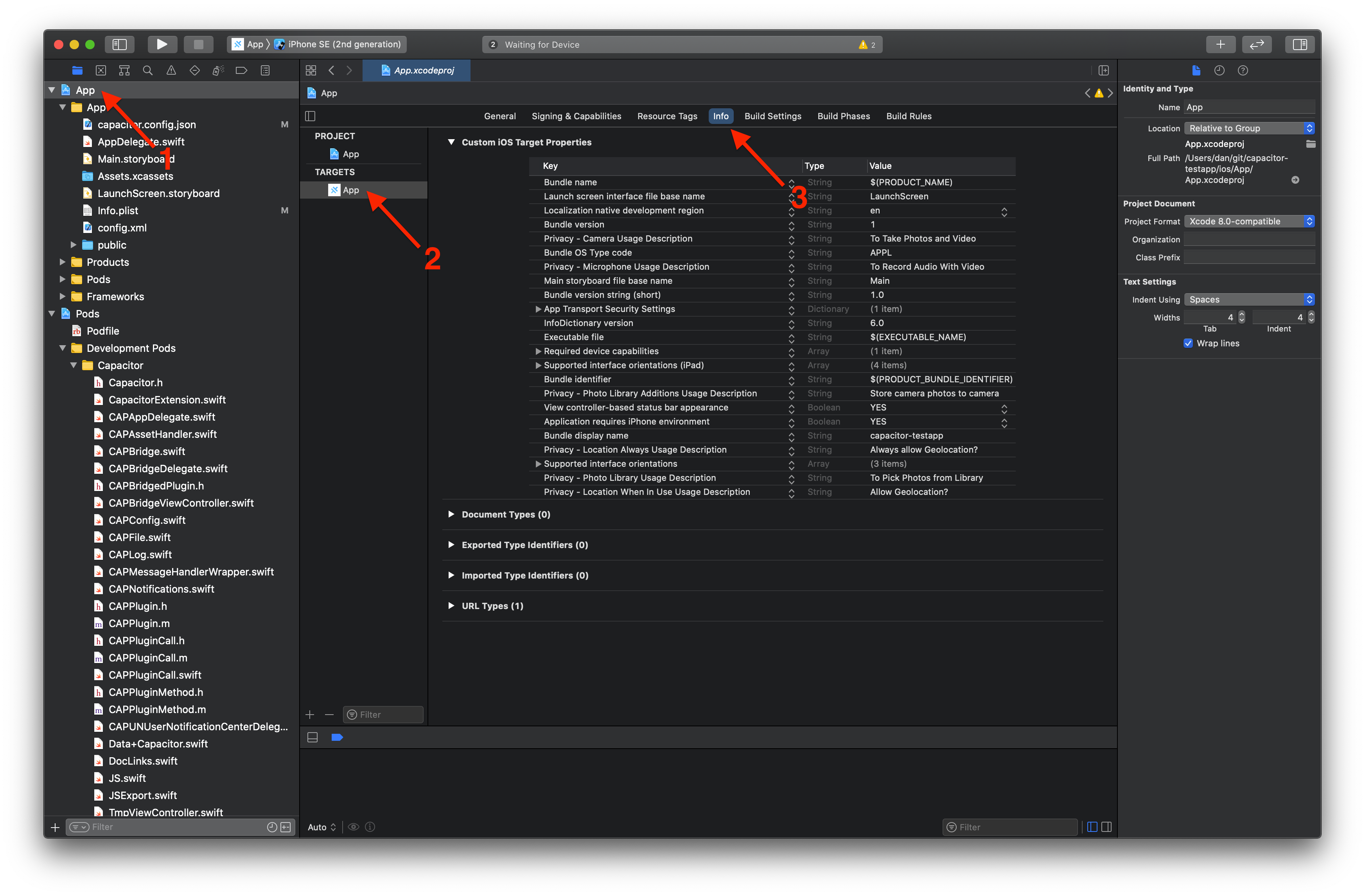
您可以通过在表格中右键单击并勾选上下文菜单中的 Raw Keys & Values 来显示真实的键名。
您也可以手动打开并编辑
ios/App/App/Info.plist文件以检查原始键。使用 此参考文档 查看可能的键列表。
管理权限
iOS 权限不需要像 Android 那样明确指定。但是,iOS 要求在 Info.plist 中定义"使用描述"。这些设置是人类可读的描述,将在为特定设备 API 请求权限时呈现给最终用户。
请查阅 Cocoa Keys 列表中包含 UsageDescription 的键,以查看您的应用可能需要的各种使用描述设置。
有关更多信息,Apple 提供了 解决隐私敏感数据应用拒绝 的指南,其中包含有关需要使用描述的 API 的更多信息。
设置功能
功能用于启用您的应用可能需要的关键特性。每当 Capacitor 插件需要时,您可能需要配置它们。
与其他配置选项和使用描述不同,功能_不_在 Info.plist 中配置。
要添加新功能,请在 Xcode 中打开您的应用,选择 App 项目和 App target,点击标签栏中的 Signing & Capabilities,然后点击 + Capability 按钮。有关 iOS 功能的更多信息,请参阅 此文。

重命名您的应用
您不能重命名 App 目录,但可以通过重命名 App target 来设置应用名称。
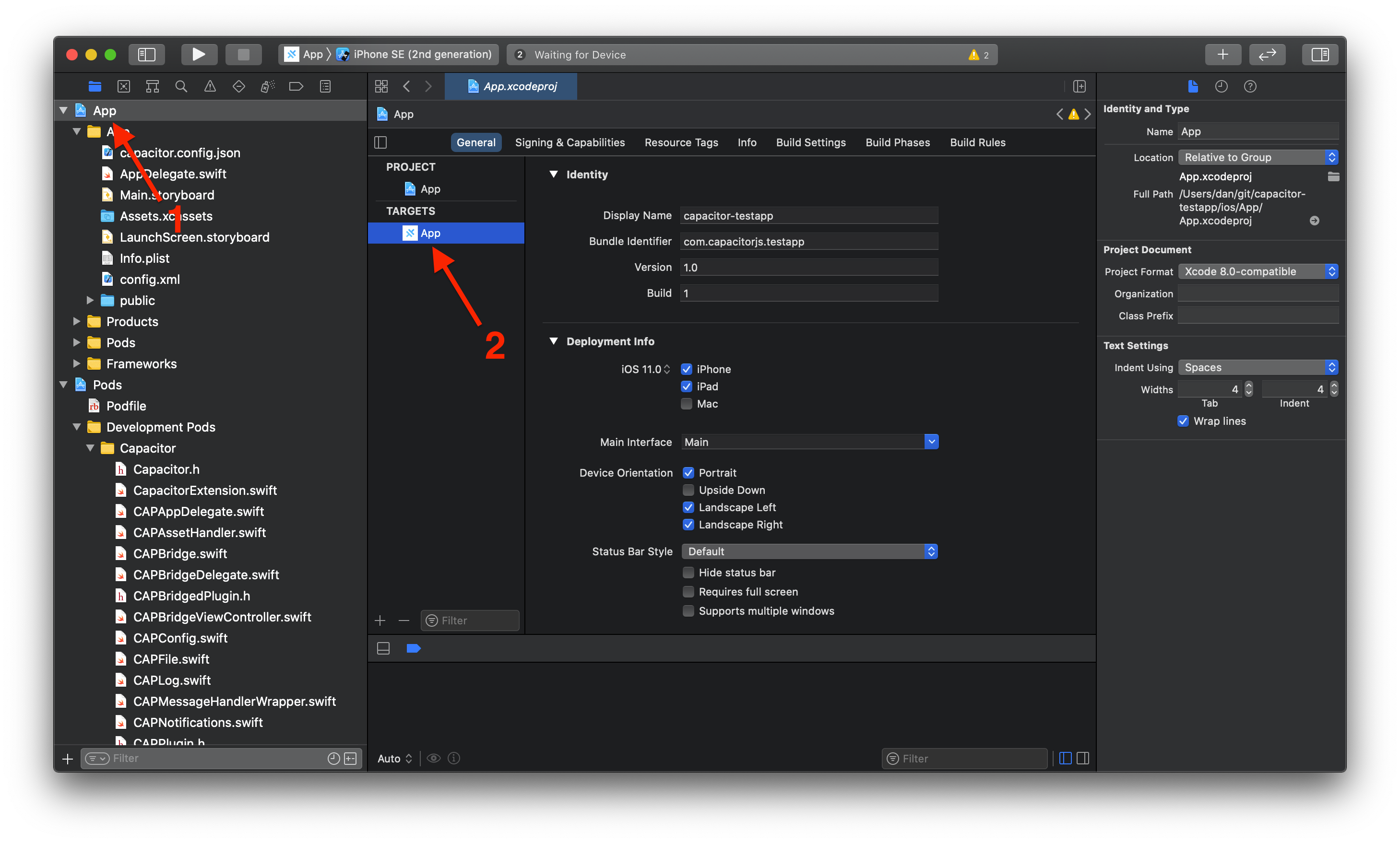
要重命名 App target,请在 Xcode 中打开您的项目,选择 App 项目,然后双击 App target。
然后,打开 ios/App/Podfile 并在文件底部重命名当前 target:
-target 'App' do
+target 'MyRenamedApp' do
   capacitor_pods
   # Add your Pods here
 end
最后,在 Capacitor 配置文件的 ios 对象内添加 scheme 属性。
深度链接(也称为通用链接)
有关深度链接指南,请参阅此处。