@capacitor/watch





CapacitorLABS - 此项目是实验性的。不提供支持。请在需要时打开问题。
Capacitor 手表插件允许你在 Web 代码中为手表定义 UI,并在配对的手表上显示它。
目前仅支持 iOS。本指南假设你已经将 iOS 添加到 capacitor 项目中。
还要注意 - 所有这些仅在真实的 Apple Watch 上有效。模拟器不允许像真实设备那样进行应用<->手表通信。
安装
步骤 1
将手表插件添加到 capacitor 项目,然后打开 Xcode 项目:
npm install @capacitor/watch
npx cap sync
npx cap open ios
步骤 2
转到添加功能:
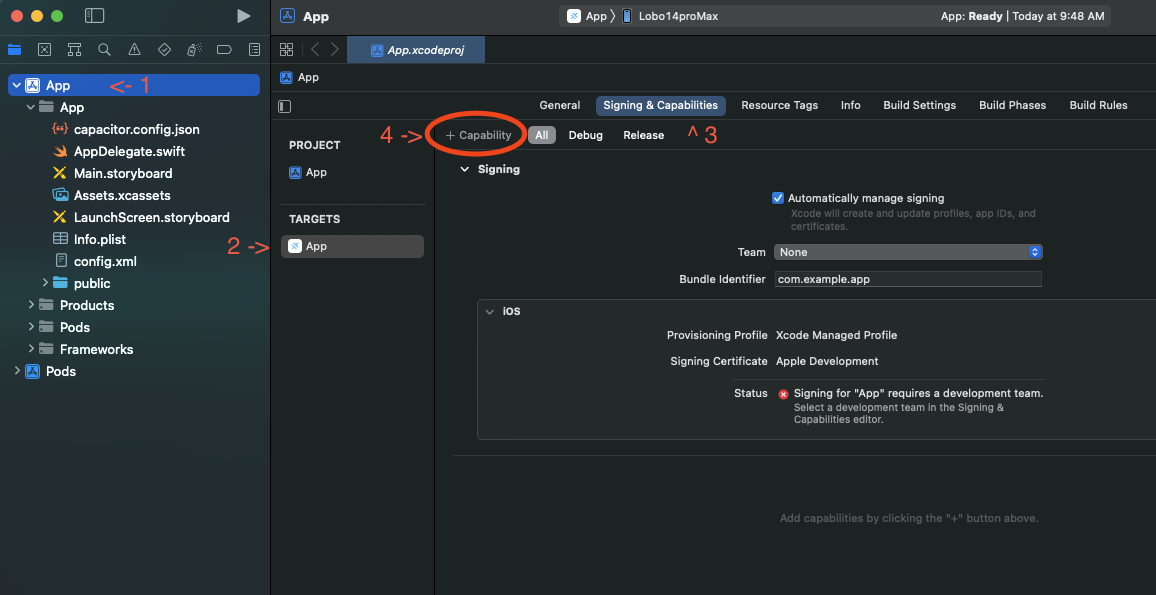
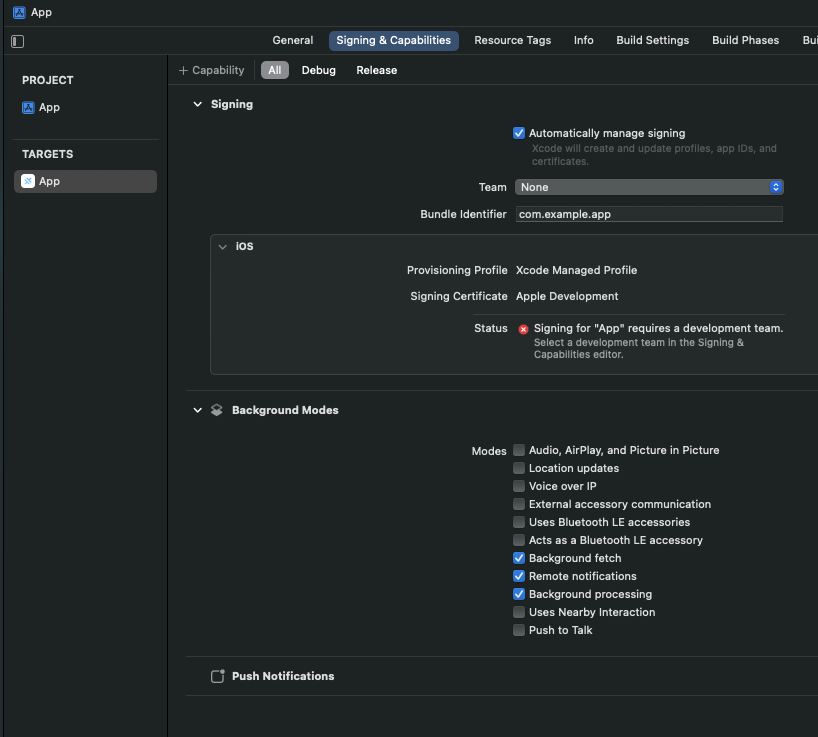
添加"后台模式"和"推送通知"功能。然后在后台模式选项中,选择"后台获取"、"远程通知"和"后台处理"。你的应用目标应如下所示:
步骤 3
打开 AppDelegate.swift 并将 import WatchConnectivity 和 import CapactiorWatch 添加到文件顶部,然后在 application(_ application: UIApplication, didFinishLaunchingWithOptions launchOptions: [UIApplication.LaunchOptionsKey: Any]?) 方法中添加以下代码:
assert(WCSession.isSupported(), "This sample requires Watch Connectivity support!")
WCSession.default.delegate = CapWatchSessionDelegate.shared
WCSession.default.activate()
步骤 4
在 Xcode 中选择 File -> New -> Target,然后选择 watchOS 选项卡和"App":
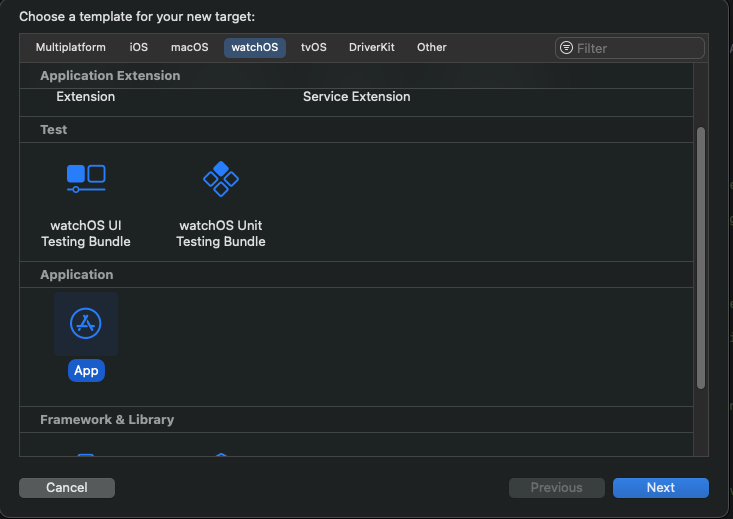
点击"Next",然后按如下方式填写选项:
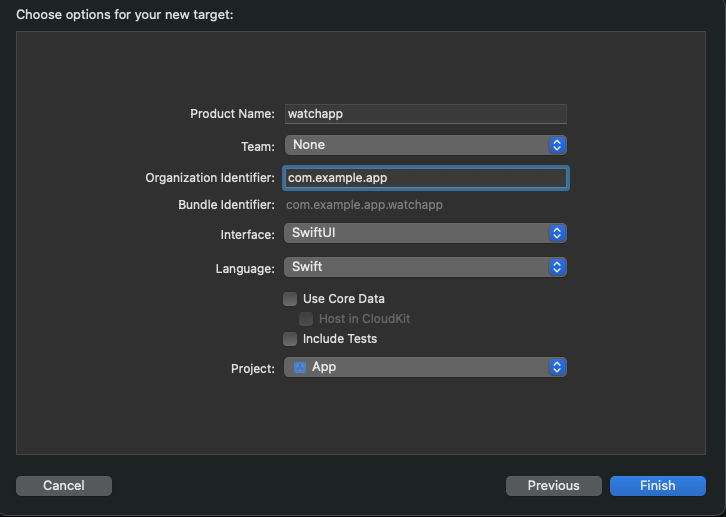
此对话框可能有点令人困惑,关键是你的"Bundle Identifier"必须是 [你的应用 bundle ID].watchapp 才能使手表<->应用配对工作。你还必须为界面选择 SwiftUI,为语言选择 Swift。项目应为 App。
步骤 5
我们将添加使 Capacitor Watch 在手表应用中工作的代码。
如果你使用 Xcode 15 或更高版本,则需要从 node_modules 添加 Capacitor Watch Swift 包:
首先转到项目包依赖项
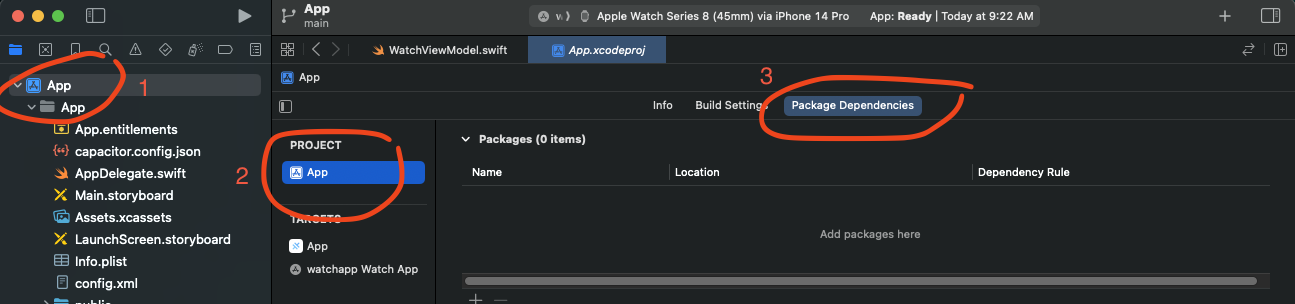
然后选择"添加本地"
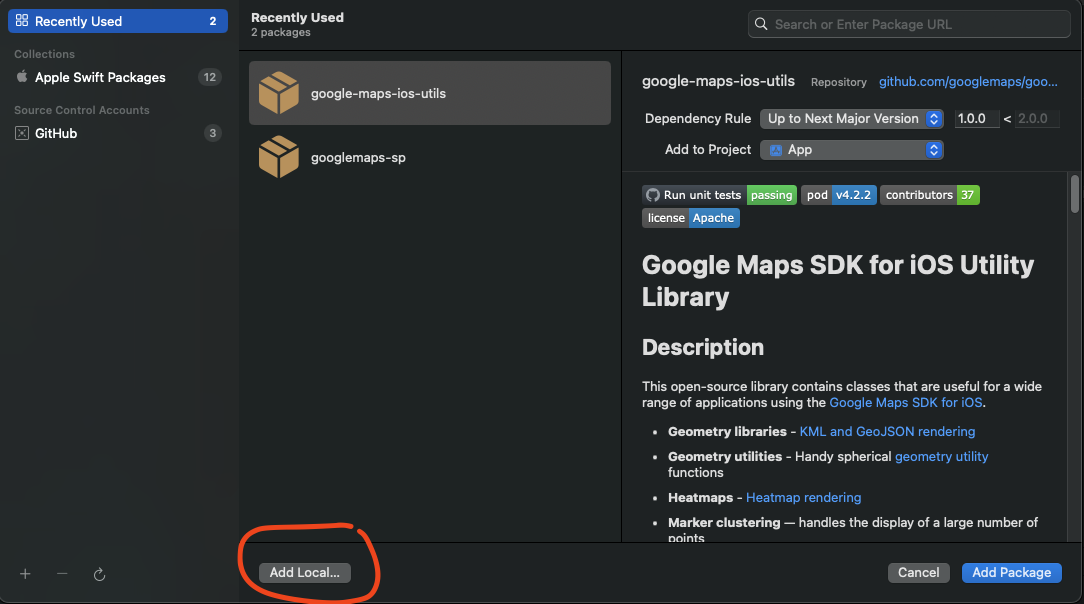
然后导航到 node_modules/@capacitor/watch/CapWatch-Watch-SPM 文件夹并点击"添加包"
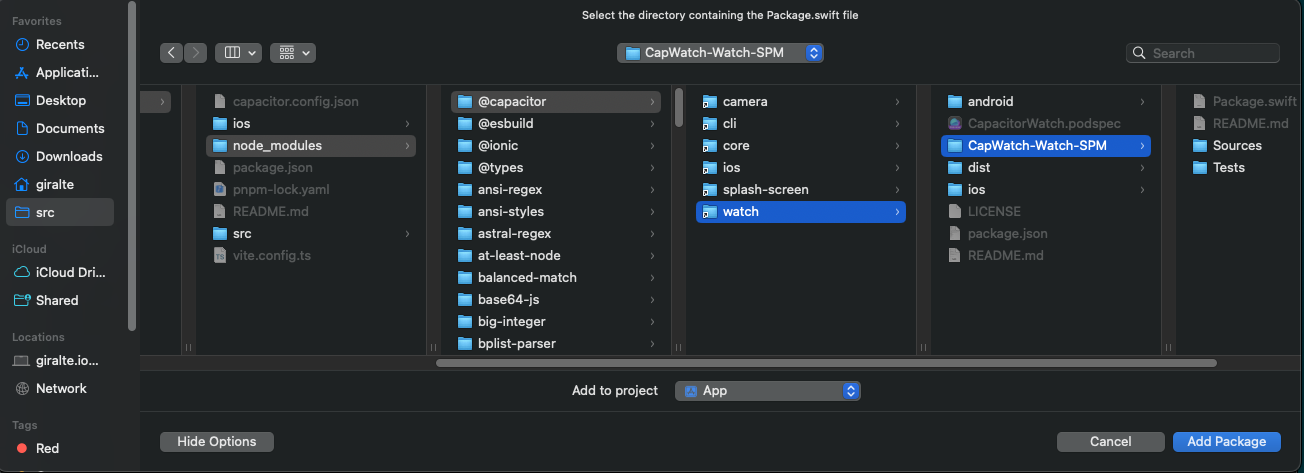
然后在右侧列中选择你的手表应用作为目标并点击"添加包"
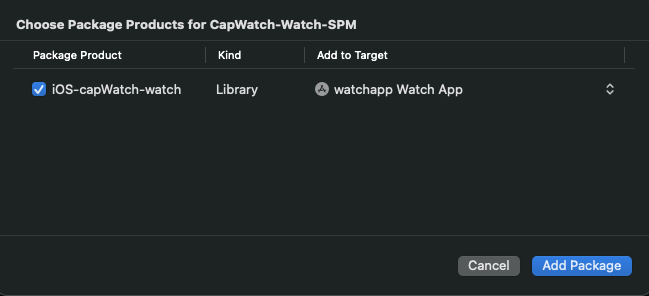
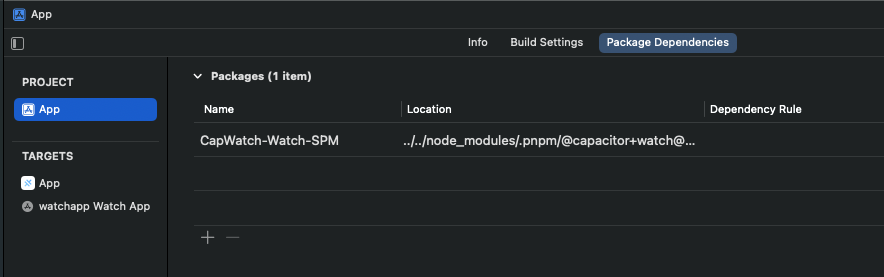
完成后,你的包依赖项应如下所示:
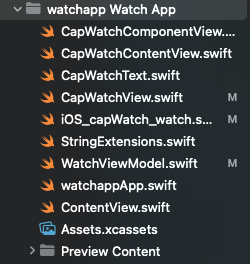
使用 Xcode 14,你需要转到 https://github.com/ionic-team/CapacitorWatch/tree/main/packages/iOS-capWatch-watch/Sources/iOS-capWatch-watch 并将所有文件复制到你的 Watch 项目中,并确保选择的目标是你的手表应用。它应如下所示:
步骤 6
然后打开手表应用的"Main"文件,应该是 watchappApp.swift。在 @main 语句上方添加 import WatchConnectivity 和 import iOS_capWatch_watch 行。然后用以下内容替换显示 ContentView() 的行:
完成的文件应如下所示:
import SwiftUI
import WatchConnectivity
import iOS_capWatch_watch

@main
struct watchddgg_Watch_AppApp: App {
    var body: some Scene {
        WindowGroup {
            CapWatchContentView()
                .onAppear {
                    assert(WCSession.isSupported(), "This sample requires Watch Connectivity support!")
                    WCSession.default.delegate = WatchViewModel.shared
                    WCSession.default.activate()
                }
        }
    }
}
步骤 7
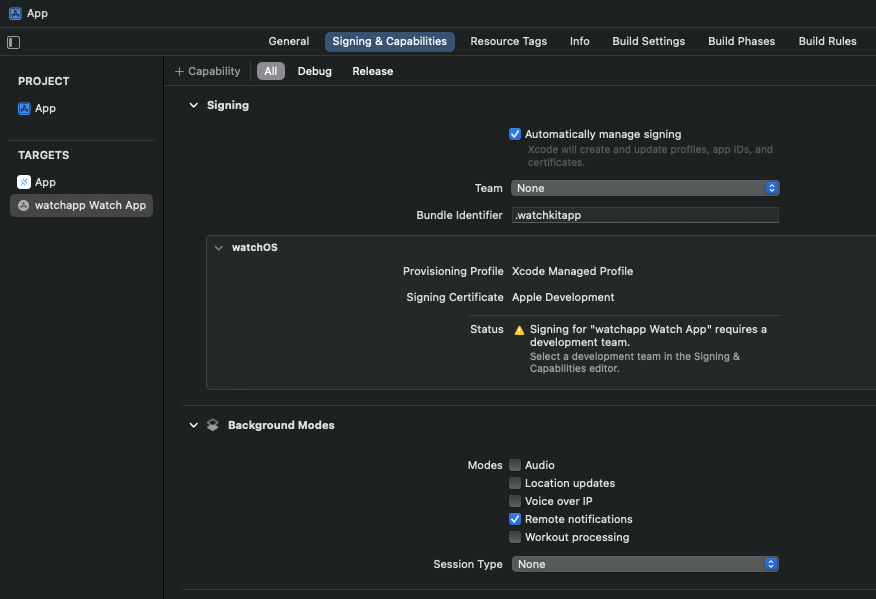
将"后台模式"功能添加到手表应用目标,并启用"远程通知":
你现在应该可以开发 Capacitor Watch 了!
开发工作流程
你仍然可以像开发普通 capacitor 应用一样开发 iOS 应用,但要在手表上运行需要在 Xcode 中更改目标和目的地。你可以使用 Xcode 中心顶部附近的"目标下拉菜单"更改它:
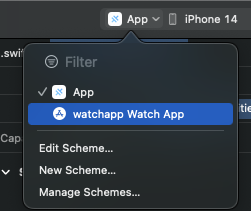
此栏的右侧允许你选择目标设备或模拟器。你需要选择与手机配对的手表,然后点击"运行"按钮或使用 cmd+r 运行快捷方式。
在同步手表和手机应用时可能会遇到一些挑战。有时你会收到 xcode 控制台错误,抱怨配套应用不存在。在这种情况下,最好的解决方案是在两个设备上重新构建并重新安装应用。
构建手表 UI 并将其发送到手表
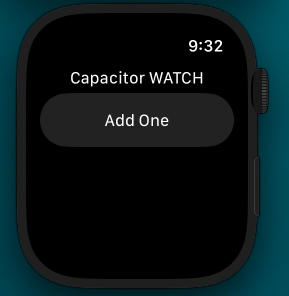
你将使用长字符串来定义手表 UI。换行符分隔组件。目前,此插件仅支持 Text 或 Button 组件的垂直滚动视图。
定义 UI 后,可以使用 updateWatchUI() 方法将其发送到手表:
async uploadMyWatchUI() {
    const watchUI =
        `Text("Capacitor WATCH")
         Button("Add One", "inc")`;

    await Watch.updateWatchUI({"watchUI": watchUI});
}
将产生:
与手表通信
这篇文章很好地总结了原生方法及其影响:https://alexanderweiss.dev/blog/2023-01-18-three-ways-to-communicate-via-watchconnectivity
在手机端,你可以使用 Capacitor Background Runner 插件(https://github.com/ionic-team/capacitor-background-runner)实现这些方法。目前,手表插件主要处理 didReceiveUserInfo 方法,你可以使用以下代码在 runner.js 中从你的应用在后台时接收来自手表的事件:
addEventListener("WatchConnectivity_didReceiveUserInfo", (args) => {
  console.log(args.message.jsCommand);
})
你还可以为前台处理实现 runCommand 事件监听器:
Watch.addListener("runCommand", (data: {command: string}) => {
  console.log("PHONE got command - " + data.command);
})
命令是手表 UI 的 Button() 定义中的第二个参数。这可以是任何字符串。
更新手表数据
你可以使用 $ 变量向 Text() 元素添加变量,并使用 updateWatchData 命令更新:
Text("Show my $number")
执行此示例时将更新 $number:
var stateData = {
  number: 0
}

async function counterIncrement() {
  stateData.counter++
  await Watch.updateWatchData({"data": convertValuesOfObjectToStringValues(stateData)})
}
手表上的持久化
Capacitor Watch 将保留你使用 updateWatchUI() 发送的最后一个 UI。来自 updateWatchData() 的状态不会被保留。
安装
npm install @capacitor/watch
npx cap sync
API
addListener('runCommand', ...)
addListener(eventName: 'runCommand', listenerFunc: (data: { command: string; }) => void) => Promise<PluginListenerHandle> & PluginListenerHandle
监听来自手表的命令
| Param | Type |
|---|---|
eventName | 'runCommand' |
listenerFunc | (data: { command: string; }) => void |
Returns:
Promise<PluginListenerHandle> & PluginListenerHandleupdateWatchUI(...)
updateWatchUI(options: { watchUI: string; }) => Promise<void>
用 watchUI 替换当前手表 UI
| Param | Type |
|---|---|
options | { watchUI: string; } |
updateWatchData(...)
updateWatchData(options: { data: { [key: string]: string; }; }) => Promise<void>
更新手表的状态数据
| Param | Type |
|---|---|
options | { data: { [key: string]: string; }; } |
Interfaces
PluginListenerHandle
| Prop | Type |
|---|---|
remove | () => Promise<void> |